
ECOLIP / ЦЕНТР ПОДДЕРЖКИ
Поддержка вашего принтера.
Драйверы, помощь с печатью и гарантийный талон.
01 / НАСТРОЙКА
Подберите драйвер
Модель указана на корпусе или наклейке принтера.
Определяем систему…
02 / ПОМОЩЬ С ПЕЧАТЬЮ
Частые вопросы
Настройка после получения, помощь с печатью и оформление гарантии.
Где скачать драйверы для принтера
Драйверы можно скачать на нашем сайте. Выберите модель, операционную систему и разрядность компьютера. Нажмите «Скачать с нашего сайта» — это рекомендуемый вариант. Если загрузка не работает, воспользуйтесь ссылкой на зеркало.
Как вывести принтер из транспортировочного режима
Крышки есть в комплекте? Выполните шаги ниже. Если крышек нет, просто опустите все белые рычажки — надевать крышки не нужно.
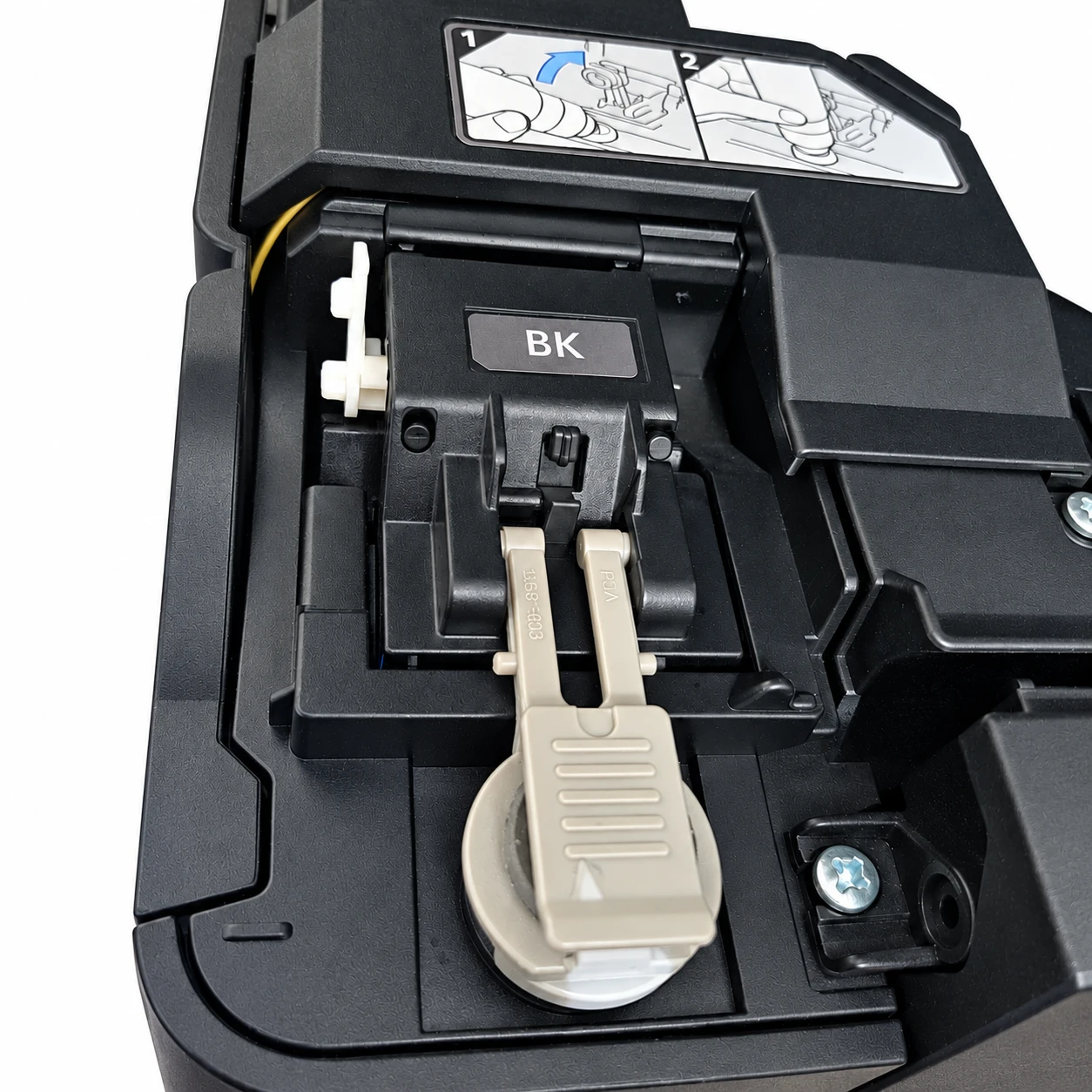
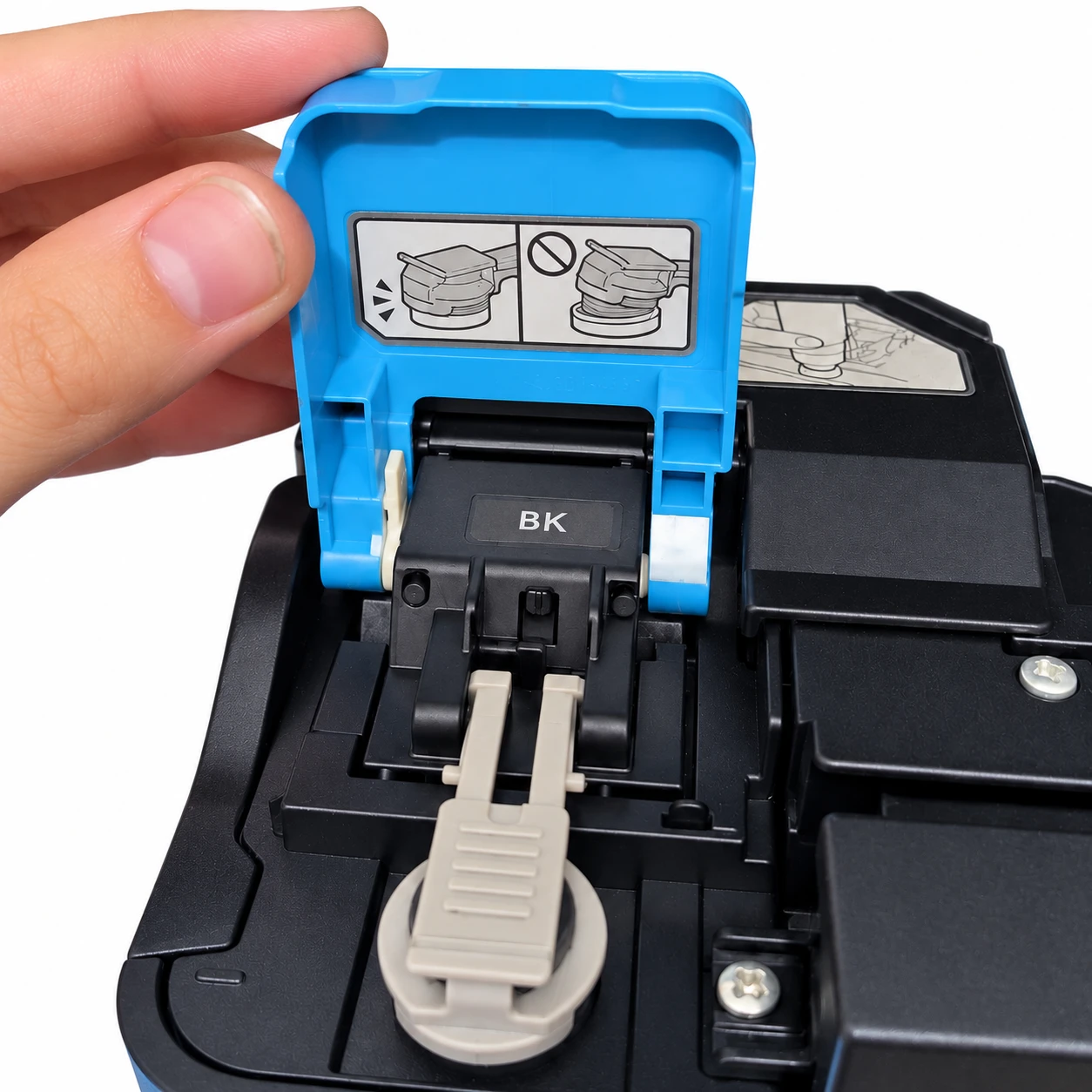
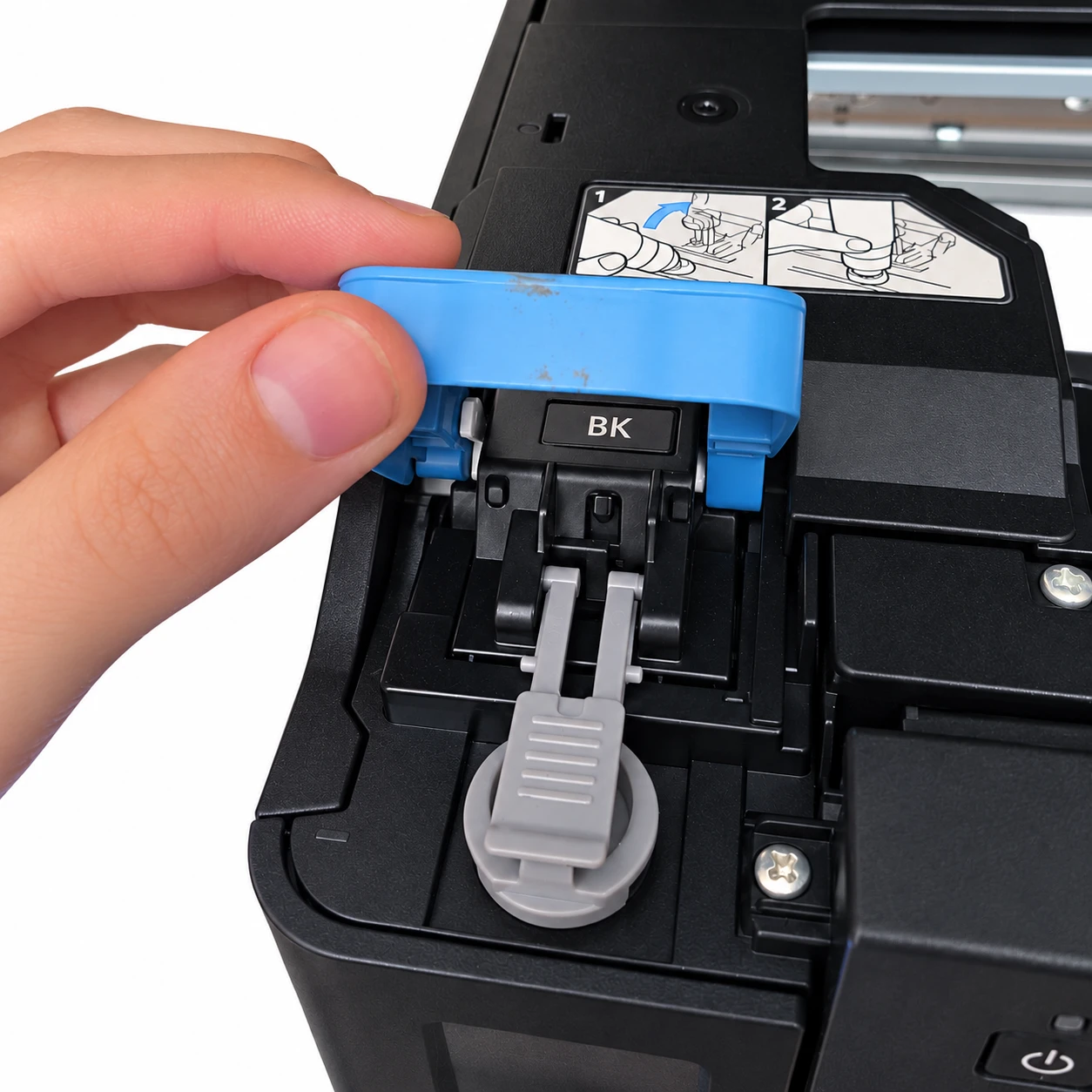
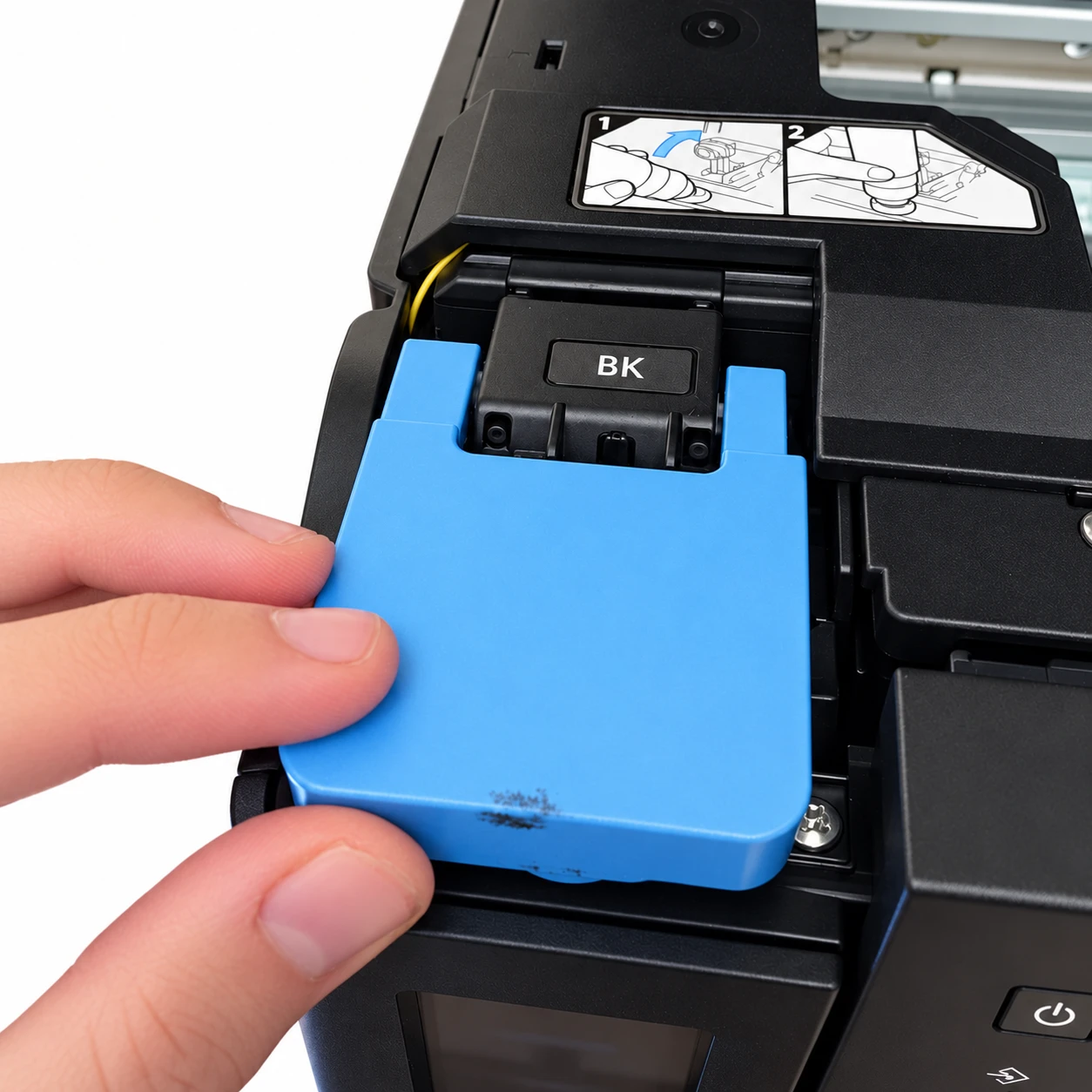
Крышек нет в комплекте? Просто опустите все белые рычажки. Надевать крышки не нужно.
После транспортировки принтер печатает с полосами
После транспортировки на отпечатках иногда появляются полосы или пропуски цвета. Это нормальная временная ситуация после перевозки. Для восстановления качества печати выполните глубокую очистку по инструкции ниже.
Для Canon G-серии: пример обслуживания G3000 / G3400. Для других моделей используйте официальную инструкцию производителя.
1. Откройте настройки своего принтера
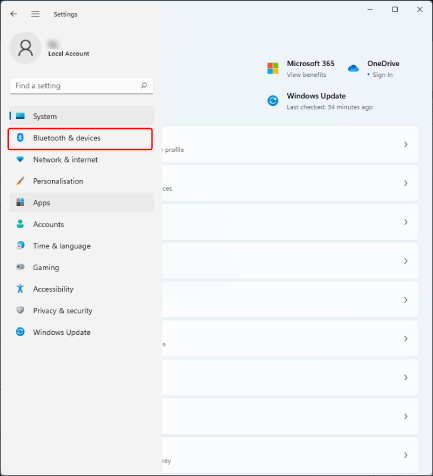
Windows 11
Пуск → Параметры → Bluetooth и устройства → Принтеры и сканеры → ваша модель Canon → Настройка печати (Printing preferences).
Windows 7
Пуск → Устройства и принтеры. Щёлкните правой кнопкой мыши по своему принтеру → Настройка печати (Printing preferences).
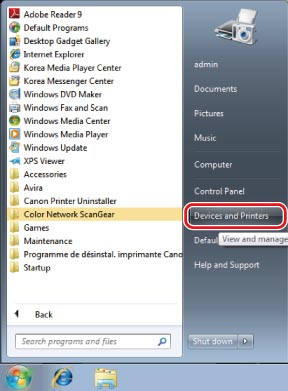
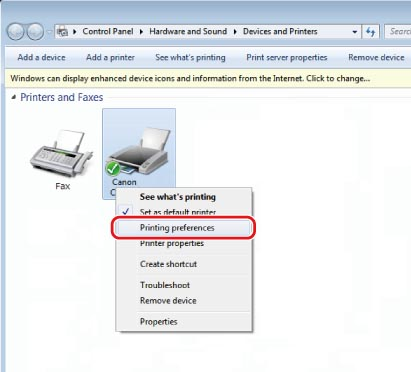
Скриншоты взяты из официальных руководств Canon. Интерфейс на английском; названия шагов выше даны по-русски. Нажмите на изображение, чтобы увеличить.
2. Выполните глубокую очистку и напечатайте тест
Откройте вкладку «Обслуживание» (Maintenance). Проверьте уровень чернил, положите бумагу A4. Принтер должен быть включён, подключён к компьютеру и выведен из транспортировочного режима.
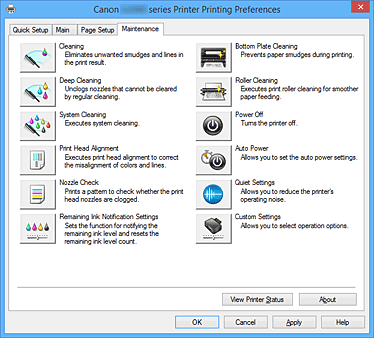
- Нажмите «Глубокая очистка» (Deep Cleaning), выберите группу чернил, затем «Выполнить» (Execute) и OK. Дождитесь завершения. Во время очистки не выключайте принтер.
- После очистки откройте «Проверку сопел» (Nozzle Check) и нажмите «Печать контрольного образца» (Print Check Pattern). Оцените результат.
Полосы остались? Обратитесь к продавцу. Пришлите фото теста и модель принтера. Повторную глубокую очистку выполняйте по инструкции модели или после консультации: она расходует много чернил.
Нет вкладки обслуживания? Скачайте драйвер своей модели на нашем сайте.
Официальные инструкции Canon: открытие настроек драйвера · очистка.
Как получить гарантийный талон
Откройте раздел «Гарантийный талон». Укажите ФИО покупателя, выберите модель принтера, введите серийный номер и дату получения. Нажмите «Сформировать PDF-талон» и скачайте готовый документ.
Талон имеет уникальный номер. Его копия сохраняется у продавца. Гарантия продавца — 3 месяца с даты получения.
Принтер загрязнён или засохли чернила?
Пятна и следы на обороте бумаги могут указывать на загрязнение тракта подачи. Пропуски линий и цветов могут быть связаны с подачей чернил или состоянием печатающей головки.
Начните с проверки дюз по инструкции вашей модели. Не разбирайте принтер и не промывайте головку наугад: похожие симптомы могут иметь разные причины.
Как очистить корпус принтера?
Выключите принтер и отсоедините питание. Протрите внешние поверхности мягкой безворсовой тканью. Не распыляйте жидкость на устройство.
Для внутренних частей используйте инструкцию производителя. Не применяйте растворители и не касайтесь горячих узлов.
Компьютер не видит принтер
Проверьте питание и подключение. При USB-подключении попробуйте другой порт и проверьте кабель. Для сетевого принтера убедитесь, что компьютер и принтер подключены к одной сети.
Установите драйвер, который соответствует модели, версии Windows и разрядности компьютера.
Задание есть, но печать не начинается
Проверьте, что выбран нужный принтер, в нём есть бумага и на экране нет ошибки. Откройте очередь печати и проверьте, не включена ли пауза.
Если задание зависло, отмените его, перезапустите принтер и отправьте одну тестовую страницу.
Где найти серийный номер?
Посмотрите наклейку на задней или нижней части корпуса, а также на упаковке. Серийный номер обычно подписан «S/N» или «Serial Number». Не перепутайте его с названием модели.
03 / ВАШИ ДОКУМЕНТЫ
Гарантийный талон
Введите данные вашего принтера.